Driver adalah komponen penting dalam sistem operasi Windows yang berfungsi sebagai penghubung antara hardware (seperti VGA, WiFi, audio, dan chipset) dengan sistem. Tanpa driver yang tepat dan terbaru, performa laptop bisa menurun, bahkan menyebabkan error.
Pada laptop Lenovo, update driver sangat disarankan dilakukan secara rutin agar sistem tetap stabil, aman, dan optimal.
Artikel ini akan membahas cara update driver Lenovo yang benar, resmi, dan terbukti aman.
Apa Itu Driver dan Kenapa Harus Update?
Driver adalah software yang memungkinkan Windows berkomunikasi dengan perangkat keras.
Contoh:
- Driver VGA → untuk tampilan dan grafis
- Driver WiFi → untuk koneksi internet
- Driver Audio → untuk suara
Manfaat Update Driver:
- Meningkatkan performa laptop
- Memperbaiki bug dan error
- Menambah kompatibilitas software terbaru
- Meningkatkan stabilitas sistem
- Kadang meningkatkan performa gaming
Metode 1: Update Driver via Lenovo Vantage (Paling Direkomendasikan)
Lenovo menyediakan aplikasi resmi bernama Lenovo Vantage yang memudahkan pengguna untuk update driver secara otomatis.
Langkah-langkah:
- Buka aplikasi Lenovo Vantage
(Jika belum ada, download dari Microsoft Store) - Masuk ke menu:
System Update - Klik:
Check for Updates - Tunggu proses scanning selesai
- Klik:
Install Updates - Restart laptop jika diminta
Kelebihan:
- Driver 100% kompatibel
- Update otomatis
- Bisa update BIOS dan firmware
- Aman karena resmi dari Lenovo
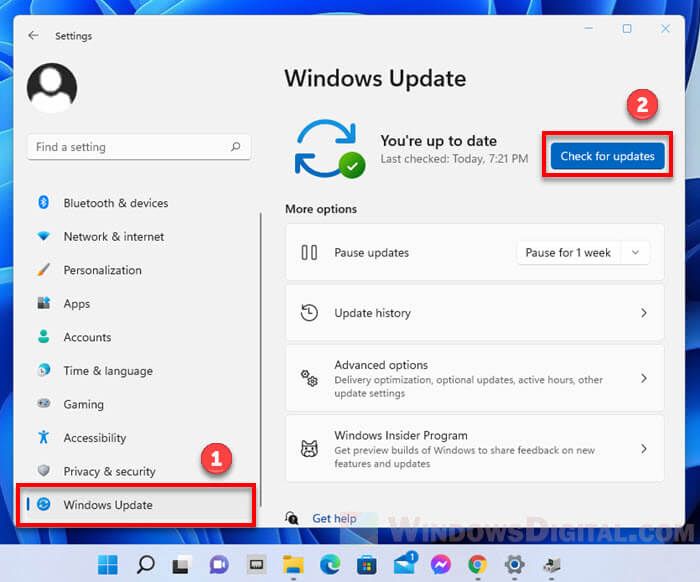
Metode 2: Update Driver via Windows Update
Windows memiliki fitur update driver bawaan melalui Windows Update.
Langkah-langkah:
- Tekan Windows + I
- Pilih:
Windows Update - Klik:
Check for Updates - Masuk ke:
Advanced Options - Pilih:
Optional Updates - Install driver yang tersedia
Catatan:
Driver dari Windows biasanya lebih stabil, tetapi tidak selalu versi terbaru.
Metode 3: Update Driver via Device Manager (Manual Cepat)
Metode ini digunakan jika ingin update driver tertentu saja.
Langkah-langkah:
- Klik kanan tombol Start
- Pilih:
Device Manager - Pilih perangkat (contoh: Display Adapter)
- Klik kanan → Update driver
- Pilih:
Search automatically for drivers
Kapan digunakan:
- Driver error
- Perangkat tidak terbaca
- Update spesifik (misalnya hanya VGA)
Metode 4: Update Driver dari Website Resmi Lenovo
Untuk kontrol penuh dan versi driver paling spesifik, gunakan website resmi Lenovo.
Langkah-langkah:
- Kunjungi:
https://support.lenovo.com - Masukkan tipe laptop (contoh: ThinkPad X280, L13, T480)
- Pilih menu:
Drivers & Software - Download driver sesuai kebutuhan
- Install secara manual
Kelebihan:
- Driver paling lengkap
- Bisa pilih versi tertentu
- Cocok untuk troubleshooting
Jenis Driver yang Wajib Di-Update
Berikut driver penting yang sebaiknya selalu up to date:
- Chipset
- VGA (Intel / NVIDIA / AMD)
- WiFi & Bluetooth
- Audio
- Touchpad
- BIOS / Firmware
Tips Aman Sebelum Update Driver
Agar proses update berjalan lancar, perhatikan hal berikut:
- Pastikan baterai minimal 50% (atau sambil charging)
- Tutup aplikasi berat
- Jangan matikan laptop saat update BIOS
- Gunakan koneksi internet stabil
- Backup data penting (untuk berjaga-jaga)
Kesalahan yang Harus Dihindari
❌ Menggunakan aplikasi driver pihak ketiga ilegal
❌ Download driver dari website tidak resmi
❌ Update driver sembarangan tanpa cek tipe laptop
❌ Mematikan laptop saat proses update
Tanda Driver Perlu Di-Update
Segera update driver jika mengalami:
- Laptop terasa lemot
- WiFi sering putus
- Tidak ada suara
- Layar glitch / patah-patah
- Setelah install ulang Windows
Kesimpulan
Update driver pada laptop Lenovo adalah langkah penting untuk menjaga performa dan stabilitas sistem.
Cara terbaik yang disarankan:
- Gunakan Lenovo Vantage (paling mudah & aman)
- Gunakan Windows Update sebagai tambahan
- Gunakan manual jika diperlukan
Dengan rutin update driver, laptop kamu akan tetap cepat, stabil, dan bebas error.